Windows, Standby bei langen Downloads und Uploads deaktivieren
Windows schaltet in der Voreinstellung nach einer gewissen Zeit ohne Benutzereingaben automatisch in den Standby-Modus, um Strom zu sparen. Das ist nicht immer erwünscht – beispielsweise, wenn man mal über Nacht einen grösseren Download oder Uploads laufen lassen, einen gründlichen Virencheck durchführen oder die Festplatte auf Fehler untersuchen möchte.

Damit solche Vorgänge nicht durch den Schlafmodus des Rechners unterbrochen werden, können Sie mit wenigen Klicks diese Situation verhindern.
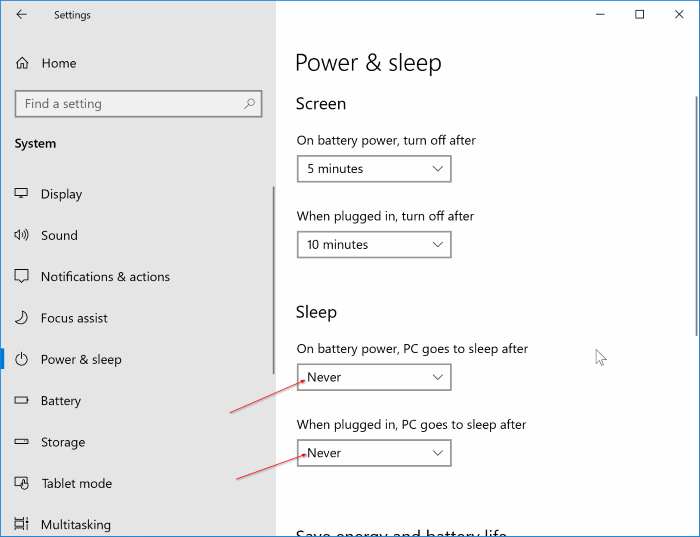
Hierzu müssen Sie lediglich die Energieoptionen bzw. die Energiespareinstellungen Ihres Rechners ändern und den Ruhezustand deaktivieren. Je nach Betriebssystem unterscheiden sich die Schritte ein wenig. Unter Windows 8 und 10 gehen Sie wie folgt vor:
- check_circleKlicken Sie auf der Startseite mit der rechten Maustaste auf die Schaltfläche „Start"
- check_circleWählen Sie dort die Einstellung „Energieoptionen" aus
-
check_circleKlicken Sie nun entweder links in der Navigationsleiste auf „Energiesparmodus ändern"
oder
im rechten Bereich des Fensters auf „Energiesparplaneinstellungen ändern"
- check_circleÄndern Sie nun die Einstellung für den Energiesparmodus auf die gewünschte Zeitspanne bzw. auf „niemals" ab
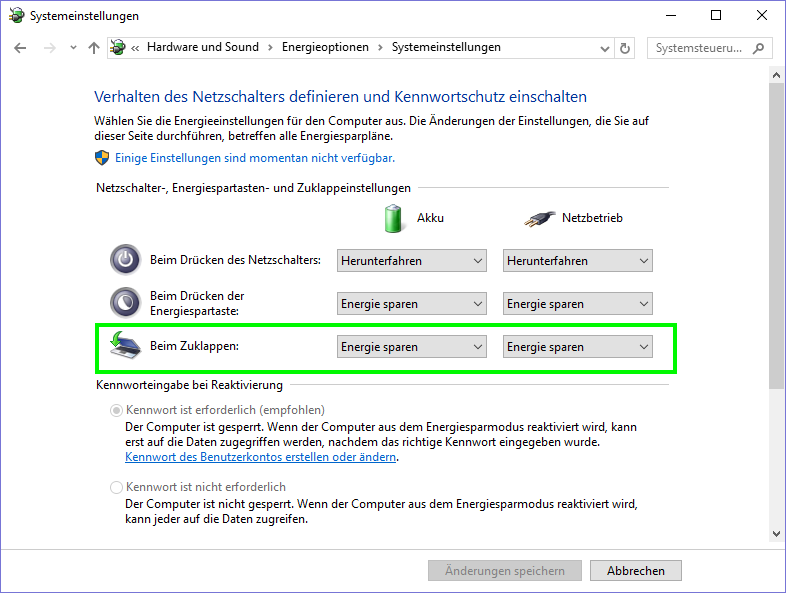
Wenn Sie einen Laptop benutzen und Uploads fortsetzen wollen, obwohl Sie Ihren Laptop zuklappen:
- check_circleÖffnen Sie das Startmenü Ihres Computers und suchen Sie nach Energiesparmodus ändern. Drücken Sie dann auf die Eingabetaste.
- check_circleIn der Zeile oder unter dem Reiter Akkubetrieb und Netzbetrieb neben dem Feld Verhalten beim Zuklappen des Computers, wählen Sie keine Veränderung durchführen.
- check_circleKlicken Sie nun auf Änderungen speichern
Wir empfehle Ihnen bei grossen Up- and Downloads per Notebook diesen immer im Netzbetrieb zu verwenden. Vertrauen Sie niemals dem Akku Ihres Notebooks!
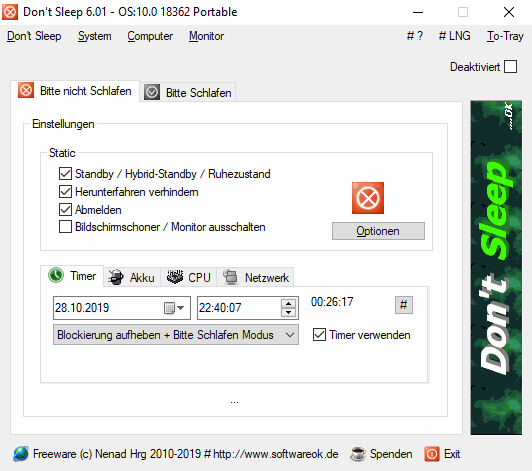
Mit dem kostenlosen Programm Don't Sleep können Sie den Standby-Modus von Windows sicher verhindern.
Eine weitere elegante Möglichkeit ist der Einsatz des Tools Don't Sleep. Dort können Sie einstellen, dass Windows nicht in den Standby- oder Hibernate-Modus fallen oder auch nicht heruntergefahren werden darf. Über einen Timer können Sie das Programm selbst nach einer einstellbaren Zeit beenden: etwa, wenn Sie abschätzen können, wie lang ein Download dauern wird. Anschliessend aktiviert Windows dann wieder seinen Standby-Modus.